Prenos slika sa telefona na računar: kablom i bez kabla
Ukratko
- Telefon mora da bude otključan, a kabl takav da prenosi podatke, inače ga računar ne vidi.
- Na Android-u u obaveštenju o USB vezi izaberite prebacivanje fajlova, a na iPhone-u potvrdite „Trust“.
- Bez kabla slike stižu preko aplikacije „Povezivanje sa telefonom“, funkcije Quick Share ili naloga u oblaku.
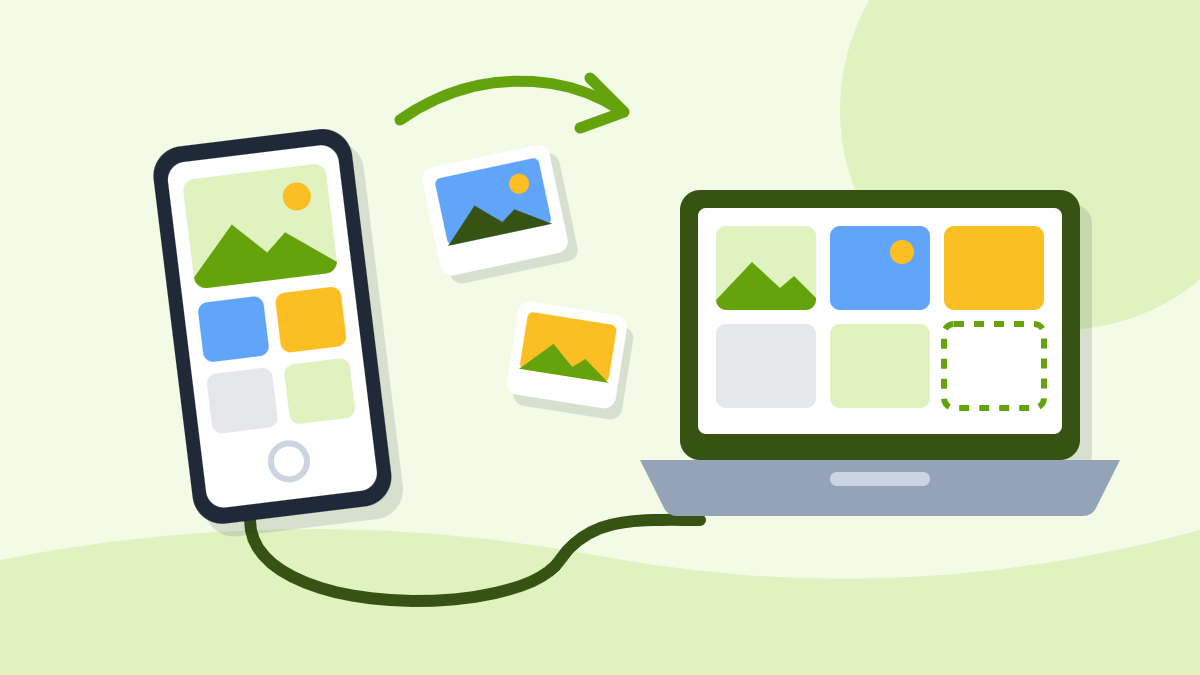
Slike sa telefona na Windows računar mogu da se prebace kablom ili bez njega, i sa Android telefona i sa iPhone-a. Ovde su oba načina, korak po korak, prema zvaničnoj podršci Microsoft-a, Google-a i Apple-a, kao i razlozi zbog kojih računar najčešće „ne vidi“ telefon. Nazivi opcija mogu da se razlikuju po verziji sistema i proizvođaču telefona.
Koji način da izaberete
| Način | Telefon | Kada je zgodan |
|---|---|---|
| USB kabl i aplikacija „Fotografije“ u Windows-u | Android i iPhone | mnogo slika odjednom, bez interneta |
| USB kabl i prevlačenje fajlova | Android | kada hoćete da sami birate fascikle |
| Aplikacija „Povezivanje sa telefonom“ (Phone Link) | Android | nekoliko najnovijih slika, bez kabla |
| Quick Share | Android | slanje izabranih slika računaru u blizini |
| Nalog u oblaku (Google slike, iCloud) | Android i iPhone | stalno, automatski, na više uređaja |
Kablom: aplikacija „Fotografije“ u Windows-u
Ovaj postupak Microsoft navodi za oba sistema.
- Povežite telefon i računar USB kablom koji može da prenosi podatke.
- Uključite i otključajte telefon. Računar ne može da pronađe zaključan uređaj.
- Na računaru kliknite na dugme Start i otvorite aplikaciju Fotografije (Photos).
- Izaberite Uvezi (Import), pa povezani uređaj.
- Sačekajte da se sadržaj učita, označite slike i snimke, izaberite fasciklu i potvrdite.
Nisu svi USB kablovi isti. Microsoft upozorava da kablovi imaju različite brzine i da neki uopšte ne prenose fajlove, već samo pune. Ako računar ne reaguje, prvo probajte drugi kabl.
Dodatak za Android
Telefon se posle priključivanja po pravilu samo puni. Po uputstvu Google-a, na telefonu dodirnite obaveštenje o USB vezi i izaberite Prebacivanje fajlova. Microsoft isto opisuje kao promenu USB podešavanja na prenos medija ili fotografija. Tek tada računar vidi sadržaj telefona.
Umesto aplikacije „Fotografije“ možete da koristite i prozor koji se otvori na računaru: prevucite slike iz telefona u fasciklu na računaru. Kada završite, bezbedno izbacite uređaj u Windows-u, pa tek onda izvucite kabl.
Dodatak za iPhone
- Apple navodi da na Windows računaru treba da bude instalirana aplikacija Apple Devices.
- Kada povežete telefon, na njemu se pojavi pitanje „Trust This Computer“. Dodirnite Trust ili Allow i po potrebi unesite šifru telefona.
- Zatim uvezite slike kroz aplikaciju „Fotografije“, kao u koracima iznad.
Ako je na telefonu uključen iCloud, deo slika može da postoji samo u oblaku, a ne u telefonu. Takve slike se, kako navodi Microsoft, ne mogu uvesti kablom, već se preuzimaju preko programa „iCloud za Windows“ (opisan niže).
Format slika sa iPhone-a
iPhone podrazumevano snima u formatima HEIF i HEVC, koji štede prostor. Pri uvozu na računar slike mogu biti pretvorene u JPEG, a snimci u H.264. Apple navodi dva podešavanja:
- Settings, pa Camera, pa Formats: „Most Compatible“ znači da telefon ubuduće snima u JPEG i H.264, a „High Efficiency“ vraća štedljive formate.
- Settings, pa Apps, pa Photos: opcija „Keep Originals“ znači da se pri prenosu na računar slike ne pretvaraju.
Za najmanje muke na Windows-u, Apple savetuje snimanje u JPEG i H.264.
Bez kabla: Android
Povezivanje sa telefonom (Phone Link)
Microsoft-ova aplikacija „Povezivanje sa telefonom“ prikazuje na računaru najnovije slike sa telefona, bez kabla. Uslov je Android 7.0 ili noviji. Kada su telefon i računar povezani:
- U aplikaciji na računaru izaberite Photos (Fotografije).
- Kliknite desnim tasterom na sliku i izaberite Save as (Sačuvaj kao), pa odredite fasciklu. Sliku možete i da prevučete na radnu površinu.
Aplikacija je namenjena skorašnjim slikama i snimcima ekrana, ne prebacivanju cele galerije. Može da radi i preko mobilnog interneta, ali se tada troši vaš paket podataka.
Quick Share
Quick Share je Android funkcija za slanje fajlova uređajima u blizini. Google navodi da je dostupna i na izabranim Windows računarima, uz aplikaciju Quick Share za Windows. Na telefonu označite slike, dodirnite Deli, pa Quick Share, i izaberite računar. Na oba uređaja treba da bude uključen Bluetooth, a telefon otključan.
Google slike
Ako je u aplikaciji „Google slike“ uključeno pravljenje rezervnih kopija, iste slike vidite i na računaru kada se u pregledaču prijavite na isti Google nalog, i odatle ih preuzimate. Kako se kopiranje uključuje piše u vodiču Rezervna kopija telefona.
Bez kabla: iPhone
Na telefonu uključite „iCloud Photos“, a na računar instalirajte program iCloud za Windows. Zatim, po uputstvu Apple-a:
- Otvorite iCloud za Windows.
- Kliknite na strelicu desno od stavke iCloud Photos.
- Uključite „iCloud Photos“ i kliknite Done.
Slike se zatim pojavljuju u fascikli Pictures\iCloud Photos\Photos u vašem korisničkom nalogu na računaru. Za ovo vam treba dovoljno prostora u iCloud-u.
Najčešće greške
- Zaključan telefon. Dok je ekran zaključan, računar ga ne vidi.
- Kabl koji samo puni. Probajte kabl koji ste dobili uz telefon.
- Android ostavljen na „samo punjenje“. Izaberite prebacivanje fajlova u obaveštenju na telefonu.
- Na iPhone-u nije potvrđeno „Trust“. Ako ste slučajno odbili, izvucite kabl i povežite ponovo.
- Brisanje slika sa telefona pre provere. Prvo na računaru otvorite nekoliko prebačenih slika i snimaka, pa tek onda oslobađajte telefon.
Ako i dalje ne radi, Google kao prve korake navodi: drugi USB kabl, ažuriranje sistema i ponovno pokretanje i telefona i računara.
Česta pitanja
Da li se prenosom slike brišu sa telefona?
Uvoz i prevlačenje prave kopiju na računaru, a slike ostaju na telefonu dok ih sami ne obrišete. Proverite kopiju na računaru pre bilo kakvog brisanja.
Zašto računar ne otvara slike sa iPhone-a?
Verovatno su u formatu HEIF. Na telefonu izaberite snimanje u najkompatibilnijem formatu („Most Compatible“), pa će nove slike biti JPEG.
Mogu li da prebacim slike sa telefona drugog člana porodice?
Možete, ako je telefon otključan i ako vlasnik na njemu odobri vezu sa računarom. Na računaru napravite posebnu fasciklu da se slike ne pomešaju.
Računar je spor dok uvozi slike. Šta da radim?
Uvoz hiljada slika traje, naročito sa sporijim kablom. Ako je računar inače spor, pogledajte vodič Kako ubrzati spor računar.
Zvanični izvori
- Microsoft podrška – Uvoz fotografija i video zapisa sa telefona na računar
- Microsoft Support – View and manage photos from your Android device on your PC
- Google podrška – Prenos fajlova između računara i Android uređaja
- Google podrška – Koristite Quick Share na Android uređaju
- Apple Support – Transfer photos and videos from your iPhone or iPad to your Mac or PC
- Apple Support – Using HEIF or HEVC media on Apple devices
- Apple Support – Set up Photos in iCloud for Windows
Iznosi taksi i rokovi se povremeno menjaju. Ovaj vodič je poslednji put proveren 7. oktobra 2026.; pre odlaska na šalter proverite ih na izvoru. Vodič objašnjava redovan postupak i nije pravni savet. Uočili ste grešku? Javite nam.