Rezervna kopija WordPress sajta: šta se čuva, koliko često i gde
Ukratko
- Potpuna kopija ima dva dela: fajlove sajta i bazu podataka; jedno bez drugog nije dovoljno.
- Zvanična dokumentacija preporučuje najmanje tri do pet poslednjih kopija, na različitim mestima.
- Bazu kopirajte redovno i uvek pre ažuriranja, a vraćanje iz kopije povremeno isprobajte.
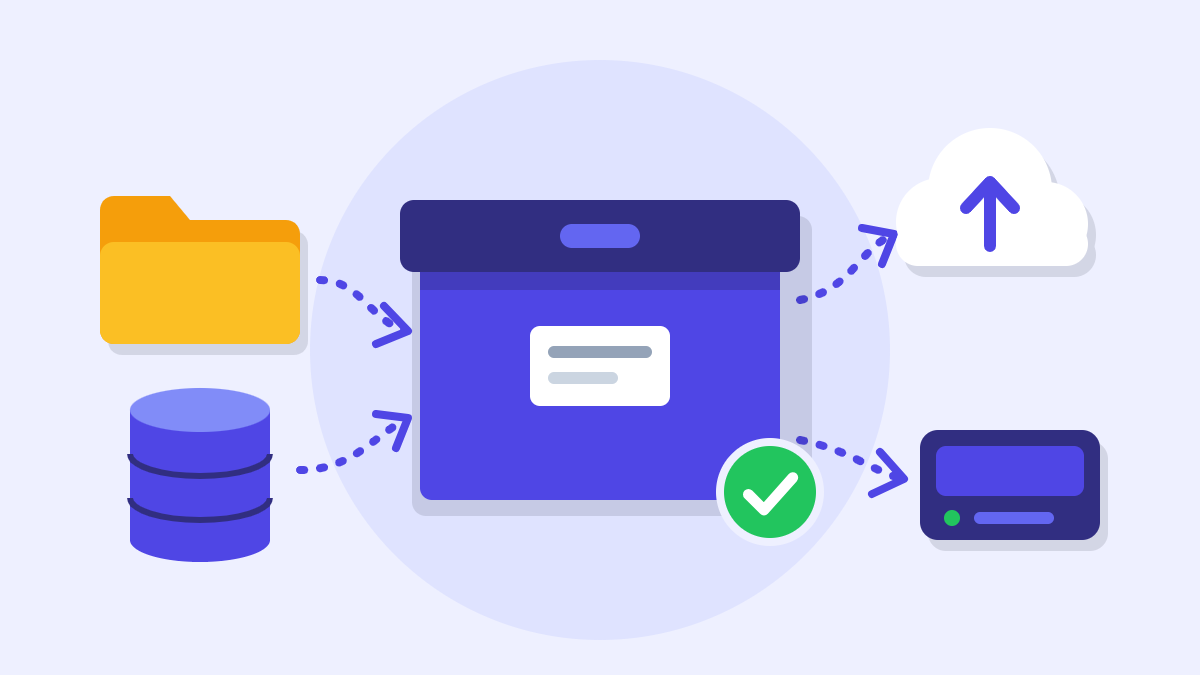
Rezervna kopija je jedina stvar koja sigurno vraća WordPress sajt posle neuspelog ažuriranja, greške, kvara na serveru ili hakovanja. Ovde je od čega se potpuna kopija sastoji, na koja tri načina se pravi, koliko često, gde se čuva i kako da proverite da li zaista radi.
Od čega se sastoji potpuna kopija
WordPress sajt čine dve odvojene celine i kopija vredi samo ako ima obe:
- Fajlovi – sam WordPress, teme, dodaci (plugini), otpremljene slike i dokumenti i fajlovi sa podešavanjima.
- Baza podataka (MySQL ili MariaDB) – svi članci, stranice, komentari, korisnici i podešavanja sajta.
| Deo sajta | Šta sadrži | Koliko je važan |
|---|---|---|
| Baza podataka | sav tekst sajta i podešavanja | nenadoknadiva |
| Fascikla wp-content | teme, dodaci i otpremljeni fajlovi (slike) | nenadoknadiva |
| Fajl wp-config.php | podaci za vezu sa bazom i podešavanja sajta | važan |
| Fajl .htaccess | pravila veb-servera | važan |
| Ostali fajlovi WordPress-a | jezgro sistema | može ponovo da se preuzme sa wordpress.org |
Tri načina da napravite kopiju
1. Kopija na hostingu
Većina hosting kuća ima alat za rezervne kopije u svom kontrolnom panelu, a mnoge ih prave i same. Proverite kod svog hostinga koliko često se kopije prave, koliko dugo se čuvaju i da li ih možete sami vratiti i preuzeti na računar. Zvanična dokumentacija ipak savetuje da imate i sopstvenu kopiju, a ne samo onu kod hostinga.
2. Dodatak za rezervne kopije
Dodatak pravi kopije po rasporedu, bez vašeg učešća, i ume da ih pošalje na udaljeno mesto. Primer dugo prisutnog besplatnog dodatka iz zvaničnog direktorijuma je UpdraftPlus; više o izboru piše u vodiču Najkorisniji WordPress dodaci. Pri podešavanju odredite:
- raspored posebno za fajlove i posebno za bazu,
- koliko se starih kopija čuva,
- udaljeno mesto čuvanja (oblak ili drugi server), a ne samo fasciklu na istom sajtu.
3. Ručna kopija
Korisna je kada nemate pristup kontrolnoj tabli ili želite kopiju nezavisnu od svih alata.
- Fajlovi. Programom za FTP ili SFTP, ili upravljačem fajlova u panelu hostinga, preuzmite celu fasciklu sajta na računar. Sačuvajte je kao zip arhivu sa datumom u nazivu.
- Baza. U panelu hostinga otvorite phpMyAdmin i u levoj koloni izaberite bazu svog sajta. Kliknite na karticu „Export“, ostavite izabran način „Quick“ i format SQL, pa kliknite na „Go“. Dobićete fajl sa nastavkom .sql.
- Oba dela čuvajte zajedno, sa istim datumom.
Ako ne znate kako se zove baza vašeg sajta, naziv piše u fajlu wp-config.php, među podacima za vezu sa bazom.
Koliko često
Zvanična dokumentacija daje okvir: mali sajt sa malo novih objava jednom nedeljno, a sajt na kome se mnogo objavljuje svakog dana. Praktično merilo je koliko rada ste spremni da izgubite. Ako objavljujete svakog dana, a kopiju pravite jednom nedeljno, u najgorem slučaju gubite sedam dana rada.
Bazu vredi kopirati češće nego fajlove, jer se menja sa svakim člankom i komentarom, a zauzima malo mesta.
Gde čuvati kopije
Kopija koja stoji samo na istom serveru nestaje zajedno sa sajtom ako server otkaže ili ako neko provali na nalog. Dokumentacija preporučuje da čuvate najmanje tri do pet poslednjih kopija, i to na različitim mestima, na primer:
- jednu na serveru hostinga,
- jednu u oblaku,
- jednu preuzetu na svoj računar ili spoljni disk.
Kopija sadrži celu bazu, dakle i podatke korisnika, kao i fajl wp-config.php sa lozinkom baze. Čuvajte je na mestu kome drugi nemaju pristup i ne ostavljajte je u javno dostupnoj fascikli sajta.
Proverite da li kopija radi
Kopija koju nikada niste pokušali da vratite samo je nada. Dokumentacija savetuje da automatske kopije povremeno dopunite ručnom, upravo da biste se uverili da postupak radi.
- Otvorite arhivu i proverite da li sadrži fasciklu wp-content i fajl baze i da im veličina nije sumnjivo mala.
- Povremeno vratite kopiju na probnom mestu: na poddomenu, u probnom okruženju ako ga hosting nudi ili na lokalnoj instalaciji na računaru.
- Zapišite korake vraćanja. Kada sajt padne, nećete imati vremena da ih tek tada tražite.
Pre svakog ažuriranja
- Napravite svežu kopiju i fajlova i baze. Dokumentacija je izričita: bazu kopirajte redovno i uvek pre nadogradnje.
- Proverite da li je kopija završena i gde se nalazi.
- Tek onda ažurirajte WordPress, teme i dodatke na strani „Ažuriranja“ (Dashboard > Updates).
- Otvorite sajt i proverite početnu stranu, jedan članak, kontakt formu i prijavu.
- Ako nešto ne radi, vratite kopiju.
Isto važi pre instalacije novog dodatka ili teme, pre promene teme i pre čišćenja baze. WordPress manja i bezbednosna izdanja ume da instalira sam, u pozadini, pa je redovna automatska kopija jedini način da i tada imate svežu.
Najčešće greške
- Samo fajlovi ili samo baza. Bez baze nemate tekstove, bez fajlova nemate slike i izgled.
- Sve kopije na istom serveru. Jedan kvar ili jedan upad odnosi i sajt i kopije.
- Oslanjanje samo na hosting. Ne znate koliko se kopije čuvaju dok ne proverite, a nalog može da bude ugašen.
- Jedna jedina kopija. Ako je i ona napravljena posle kvara ili upada, nemate na šta da se vratite.
- Nikad isprobano vraćanje. Oštećena arhiva otkriva se tek kada zatreba.
Česta pitanja
Da li je kopija kod hostinga dovoljna?
Dobra je kao prva linija, ali ne kao jedina. Imajte bar još jednu kopiju koju sami kontrolišete i koja nije na istom serveru.
Da li alat „Izvoz“ (Tools > Export) pravi rezervnu kopiju?
Ne potpunu. Taj alat pravi jedan XML fajl sa člancima, stranicama, komentarima, kategorijama, oznakama i korisnicima. Teme, dodaci i fajlovi sajta nisu deo tog izvoza, pa je koristan za prenos tekstova, ali ne zamenjuje kopiju fajlova i baze.
Koliko kopija treba da čuvam?
Dokumentacija preporučuje najmanje tri do pet poslednjih. Tako možete da se vratite i na stanje od pre nekoliko dana ako grešku primetite kasno.
Kako se sajt vraća iz kopije?
Najlakše istim alatom kojim je kopija napravljena: opcijom za vraćanje u panelu hostinga ili u dodatku. Ručno se fajlovi vraćaju preko FTP-a, a baza uvozom .sql fajla kroz phpMyAdmin. Ako to niste radili, zatražite pomoć podrške hostinga pre nego što bilo šta prepišete.
Zvanični izvori
- WordPress.org – WordPress Backups
- WordPress.org – Backing up your database
- WordPress.org – Backing up your WordPress files
- WordPress.org – Updating WordPress
- WordPress.org – Tools Export screen
- WordPress.org – UpdraftPlus u direktorijumu dodataka
Iznosi taksi i rokovi se povremeno menjaju. Ovaj vodič je poslednji put proveren 6. oktobra 2026.; pre odlaska na šalter proverite ih na izvoru. Vodič objašnjava redovan postupak i nije pravni savet. Uočili ste grešku? Javite nam.