Kako spojiti dokumenta u jedan PDF za elektronsku prijavu
Ukratko
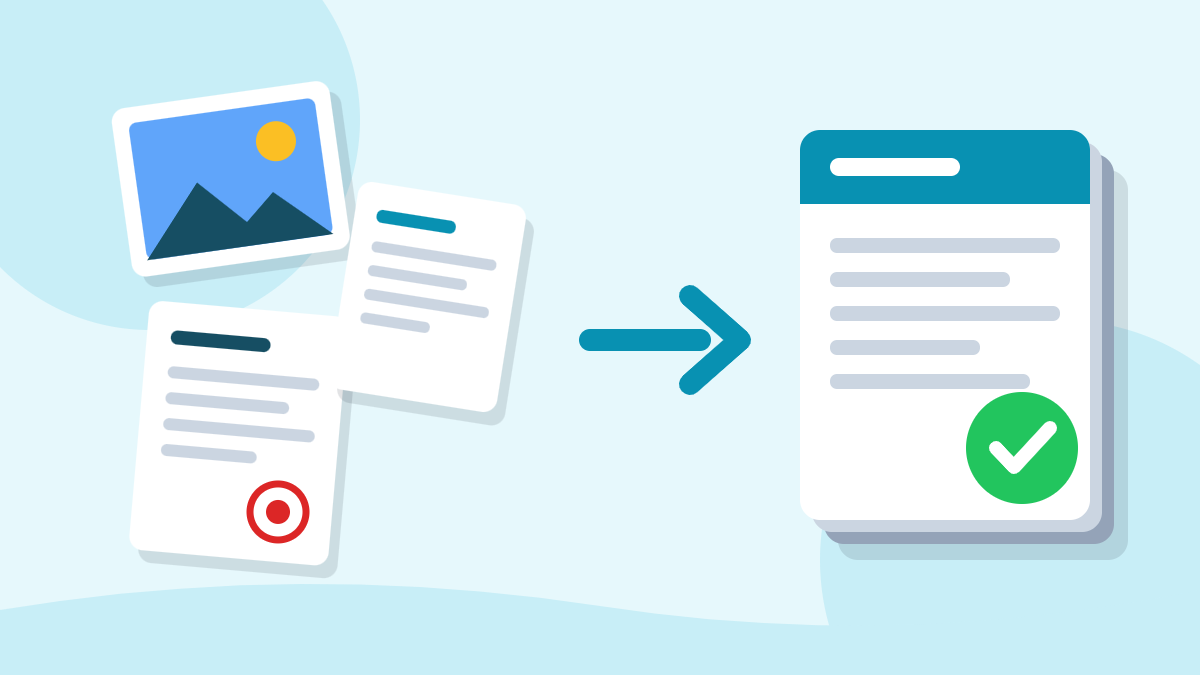
- Kopije papirnih dokumenata mogu se fotografisati telefonom, pretvoriti u PDF i spojiti u jedan fajl.
- Elektronski potpisan dokument i elektronski izvod prilažu se netaknuti, jer posle bilo kakve izmene više ne prolaze proveru potpisa ili pečata.
- Dozvoljena vrsta i veličina priloga piše na samom obrascu i razlikuje se od usluge do usluge.
Kada zahtev podnosite preko interneta, dokumenta se prilažu kao fajlovi, a obrazac često prima samo PDF, ograničene veličine i ponekad samo jedan fajl po prilogu. Ovde je kako od fotografija i skeniranih strana napravite jedan uredan PDF, kako ga smanjite ako je prevelik i koje dokumente ne smete da prepravljate.
Pre nego što počnete: pročitajte šta obrazac traži
Pravila nisu ista na svim portalima, pa ni u svim uslugama istog portala. Pored polja za prilog obično piše:
- koja vrsta fajla se prima (najčešće PDF, negde i slike JPG ili PNG);
- najveća dozvoljena veličina jednog fajla ili svih priloga zajedno;
- koliko fajlova može da se doda uz jedan prilog.
Ta ograničenja ovde ne navodimo, jer se razlikuju od usluge do usluge i menjaju se. Važi ono što piše na samom obrascu na dan kada podnosite zahtev.
Prvo razdvojite: šta je original, a šta kopija
Ovo je najvažniji deo vodiča. Elektronski dokument koji ste dobili od organa i dokument koji ste sami potpisali elektronskim potpisom važe samo u obliku u kom su izdati, odnosno potpisani.
Elektronski potpis i elektronski pečat su napravljeni tako da se vidi svaka naknadna izmena fajla, pa izmenjen dokument više ne prolazi proveru. Zato elektronski izvod, elektronsko uverenje i svaki elektronski potpisan PDF prilažete kao poseban fajl, tačno onakav kakav ste dobili. Ne spajajte ga sa drugim dokumentima, ne smanjujte ga i ne izbacujte mu strane.
Spajanje i smanjivanje su namenjeni kopijama papirnih dokumenata: fotografisanoj uplatnici, skeniranom ugovoru, stranama lekarskog nalaza. Kako se dobija elektronski potpis piše u vodiču Kvalifikovani elektronski sertifikat, a kako stiže elektronski izvod u vodiču Izvod iz matične knjige preko interneta.
Korak 1: fotografišite ili skenirajte čitko
Skener nije neophodan; dovoljan je telefon. Da službenik ne bi vraćao zahtev zbog nečitkog priloga:
- položite papir na ravnu, tamniju podlogu i slikajte odozgo, da se vide sve četiri ivice;
- slikajte pri dnevnom svetlu, bez blica i bez senke ruke ili telefona;
- svaku stranu slikajte posebno, i poleđinu ako na njoj ima teksta, pečata ili potpisa;
- pre nego što nastavite, uvećajte sliku i proverite da li se čitaju sitna slova, brojevi i pečat.
Mnogi telefoni imaju opciju za skeniranje dokumenata, koja sama iseče ivice i ispravi nakošenu stranu. Ako je imate, koristite nju umesto običnog fotografisanja.
Korak 2: pretvorite slike u PDF
Ako obrazac prima samo PDF, slike prvo treba pretvoriti. Besplatan alat JPG u PDF pravi jedan PDF od jedne ili više slika (JPG i PNG):
- Otvorite alat i dodajte sve slike koje pripadaju istom dokumentu.
- Proverite da li su poređane redom kojim se dokument čita.
- Izaberite veličinu stranice, orijentaciju i margine. Za dokumenta je uobičajen format A4, uspravno.
- Preuzmite PDF i otvorite ga da proverite da li su sve strane tu i da li su čitke.
Ovaj alat radi u vašem pregledaču, što znači da se slike ne šalju na internet. To je važno kada su na njima lični podaci.
Korak 3: spojite više PDF fajlova u jedan
Kada već imate nekoliko PDF fajlova, na primer ugovor iz jednog skeniranja i aneks iz drugog, a obrazac traži jedan prilog, spajate ih alatom Spoji PDF:
- Dodajte sve PDF fajlove koje želite da spojite.
- Poređajte ih prevlačenjem, redosledom kojim treba da stoje u dokumentu.
- Spojite ih i preuzmite novi fajl. I ovaj alat radi u pregledaču, bez slanja fajlova.
Ako posle spajanja primetite stranu viška, pogrešan redosled ili naopako okrenutu stranu, to se ispravlja alatom Organizuj PDF, u kom se strane premeštaju, rotiraju i brišu.
Spajajte samo ono što čini jednu celinu. Ako obrazac ima posebna polja za različite priloge (jedno za dokaz o uplati, drugo za ugovor), napravite poseban fajl za svako polje. Sve u jednom fajlu službeniku otežava posao.
Korak 4: smanjite fajl ako je prevelik
Fotografije sa telefona su velike, pa PDF od desetak strana lako pređe ograničenje koje obrazac dozvoljava. Tada pomaže Kompresuj PDF, koji ima tri nivoa kompresije.
- Počnite od najblažeg nivoa i pogledajte koliko je fajl manji.
- Posle svakog smanjivanja otvorite PDF i uvećajte ga: ako se sitan tekst, brojevi ili pečat više ne čitaju, vratite se na blaži nivo.
- Ako ni tada ne staje u ograničenje, podelite prilog na dva fajla, ako obrazac dozvoljava više fajlova.
Za razliku od prethodna dva alata, kompresija se obavlja na serveru: fajl se šalje na obradu i, kako je na alatu navedeno, briše odmah posle nje. Ako dokument sadrži podatke koje ne želite da šaljete nigde osim organu kome ga predajete, veličinu smanjite drugačije: slikajte strane u manjoj rezoluciji ili prilog podelite na više fajlova.
Kako nazvati fajl
Naziv fajla vidi i službenik koji obrađuje zahtev. Umesto „IMG_2041.pdf“ napišite šta je unutra, na primer „dokaz-o-uplati-takse.pdf“ ili „ugovor-o-zakupu.pdf“. Držite se malih slova, brojeva i crtica, bez razmaka i bez slova č, ć, ž, š i đ, jer neki sistemi takve nazive ne prikažu ispravno.
Najčešće greške
- Prepravljen elektronski potpisan dokument. Posle spajanja ili kompresije provera potpisa više ne prolazi; takav dokument se prilaže netaknut.
- Nečitka kopija. Previše jaka kompresija ili slika pri lošem svetlu; zahtev se zbog toga vraća na dopunu.
- Strane naopako ili pogrešnim redom. Uvek otvorite gotov PDF pre nego što ga priložite.
- Izostavljena poleđina. Pečat, potpis ili napomena često su baš na drugoj strani.
- Pogrešna vrsta fajla. Slika priložena tamo gde se traži PDF, ili obrnuto.
Česta pitanja
Da li je skenirana kopija isto što i elektronski dokument?
Nije. Skenirana ili fotografisana kopija je samo slika papira. Da li je dovoljna, zavisi od postupka: negde se traži obična kopija, a negde original ili overena kopija. Šta se traži piše u opisu usluge; ako ne piše, pitajte organ kome podnosite zahtev.
Smem li da spojim elektronski izvod sa drugim prilozima?
Ne. Elektronski izvod i elektronsko uverenje nose elektronski pečat, čija provera prolazi samo dok je fajl nepromenjen. Priložite ih kao poseban fajl, onakav kakav ste preuzeli.
Imam PDF sa dvadeset strana, a trebaju mi samo tri. Šta da radim?
Alatom Organizuj PDF obrišite strane koje vam ne trebaju i preuzmite kraći dokument. To važi za kopije; iz elektronski potpisanog dokumenta strane se ne izbacuju.
Mogu li sve ovo da uradim na telefonu?
Možete. Alati se otvaraju u pregledaču telefona, bez instaliranja aplikacije, a slike birate pravo iz galerije.
Zvanični izvori
- PDF Alati – JPG u PDF
- PDF Alati – Spoji PDF
- PDF Alati – Kompresuj PDF
- Zakon o elektronskom dokumentu, elektronskoj identifikaciji i uslugama od poverenja u elektronskom poslovanju (Paragraf)
Iznosi taksi i rokovi se povremeno menjaju. Ovaj vodič je poslednji put proveren 7. oktobra 2026.; pre odlaska na šalter proverite ih na izvoru. Vodič objašnjava redovan postupak i nije pravni savet. Uočili ste grešku? Javite nam.